
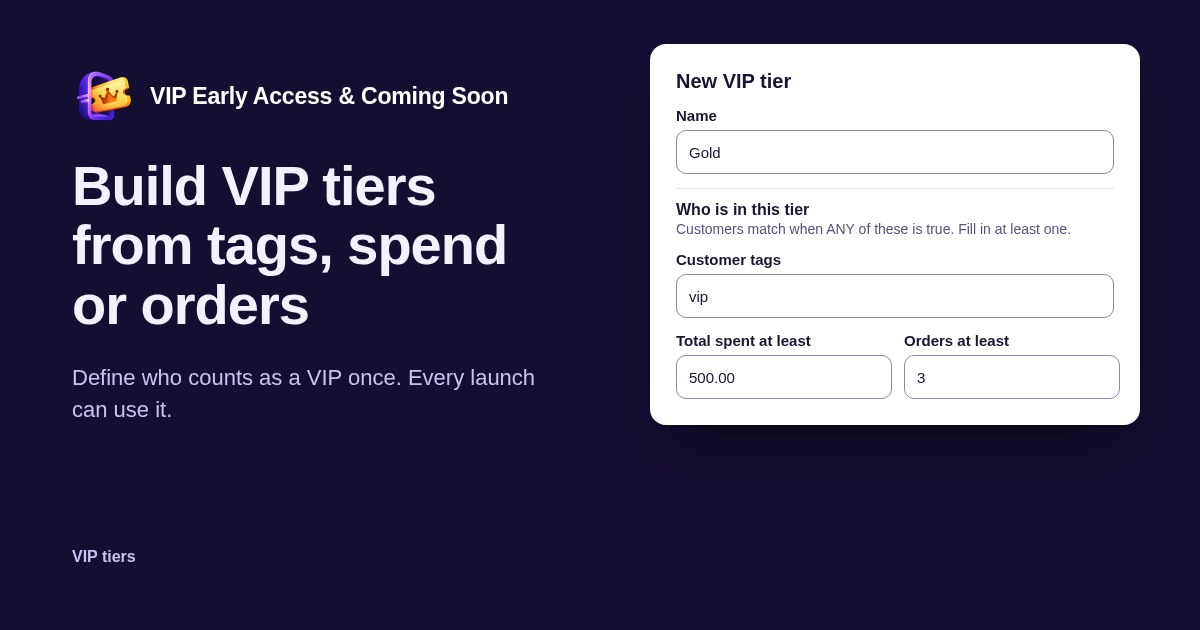
Define quién es VIP una sola vez y reutiliza esos niveles en cada lanzamiento. Etiquetas, gasto total y número de pedidos: cómo elegir y cómo funciona el orden.
Antes de dar acceso anticipado, necesitas decidir quién entra en tu grupo VIP. Muchas tiendas repiten ese trabajo en cada drop con hojas de cálculo y etiquetas manuales. Es lento y fácil de equivocarse. Es mucho mejor definir tus niveles una vez con los datos que Shopify ya guarda y dejar que cada lanzamiento los reutilice.
En esta guía vemos las tres señales principales, cuándo usar cada una y cómo decide el orden quién obtiene qué ventaja.
Las tres señales
1. Etiqueta de cliente
Es la señal más flexible. Cualquier flujo que añada una etiqueta puede incluir a un cliente en un nivel: tú mismo, una app de fidelización, una app de suscripciones, un formulario o una importación CSV. Funciona muy bien cuando el acceso VIP depende de una decisión manual (creadores, compradores mayoristas, miembros de un club o inscritos en la lista de espera).
La desventaja es que alguien o algún flujo debe asignar esa etiqueta correctamente.
2. Gasto total
El gasto total suma lo que el cliente ha invertido en tu tienda a lo largo del tiempo. Premia a quienes más ingresos han generado y se actualiza solo conforme compran. Se mide en la moneda de tu tienda sin conversión entre divisas.
La desventaja es que solo sube: alguien que hizo una única compra muy cara puede quedar al nivel de un cliente habitual que compra cada mes.
3. Número de pedidos
El número de pedidos premia la constancia. Un cliente con cinco pedidos pequeños cuenta igual que otro con cinco grandes. Es una buena medida de fidelidad y más difícil de forzar con una sola compra puntual.
Su limitación es la inversa: no distingue el ticket medio de cada pedido.
Cómo elegir la regla
- ¿Tu criterio VIP es una decisión o una métrica? Decisión apunta a etiquetas; métrica apunta a gasto o pedidos.
- ¿Quieres que funcione sin mantenimiento? Gasto y pedidos son automáticos; las etiquetas requieren un proceso.
- ¿A quién quieres premiar? A quienes más gastan, a quienes compran más seguido o a un grupo concreto elegido por ti.
Muchas tiendas combinan las tres señales. En VIP Early Access, un mismo nivel puede usar cualquiera de ellas: un cliente entra en el nivel si cumple cualquiera de las condiciones configuradas (por ejemplo, etiqueta gold, o haber gastado 500 o más, o tener 3 pedidos o más).
Empieza con pocos niveles
Dos o tres niveles son mucho más fáciles de explicar y programar que seis. Añade un nivel nuevo solo cuando realmente vaya a tener una hora de apertura distinta.
Cómo funciona el orden de niveles
Los niveles forman una escalera, de mayor a menor. Si un cliente cumple los requisitos de varios niveles, obtiene el más alto. Así, alguien con etiqueta Plata que además alcanza diez pedidos sube a Oro si Oro está arriba.
Este orden tiene dos reglas prácticas:
- Un nivel superior siempre abre igual o antes que los inferiores; la app no te dejará dar a Plata una apertura anterior a la de Oro.
- Un nivel puede quedar oculto por el superior si todo el que cumple Plata ya cumple Oro. La app te avisará para que ajustes la regla o el orden.
Para decidir cuánto tiempo dejar entre niveles, consulta ¿Cuánto debe durar el acceso anticipado VIP?.
Cómo crear un nivel en VIP Early Access
- Ve a Niveles VIP y pulsa Añadir nivel VIP. Ponle un nombre claro, porque los clientes lo verán en la página de producto y en la página VIP.
- Configura las condiciones: hasta 20 etiquetas de cliente, gasto total mínimo, pedidos mínimos o cualquier combinación.
- Guarda y colócalo en su posición dentro de la escalera.
- Selecciónalo al crear un lanzamiento y define desde cuándo puede comprar.
Detalles útiles a tener en cuenta:
- Los clientes reciben su nivel en aproximadamente un minuto al cumplir la regla, y si editas un nivel se recalcula en segundo plano.
- Cada miembro recibe también una etiqueta con formato
VIP tier: Goldque puedes usar en segmentos de Shopify Email o Klaviyo. - Puedes añadir manualmente a un cliente a un nivel sin importar su historial.
- Las etiquetas que empiezan por
VIP tier:están reservadas para la app. - Si cambias la moneda de tu tienda, las condiciones de gasto en la moneda anterior dejan de aplicarse hasta que las actualices.
Las tiendas nuevas empiezan con dos niveles de ejemplo, Oro y Plata, basados en el número de pedidos. Puedes ver los límites de cada plan en la página de precios.
Un recordatorio sobre iniciar sesión
Los niveles solo se aplican cuando el cliente ha iniciado sesión en su cuenta de Shopify. Un invitado nunca es reconocido como VIP aunque escriba el correo de un VIP al pagar. Indícalo siempre en tus anuncios y revisa cómo dar acceso anticipado en Shopify.
Preguntas frecuentes
¿Puede un cliente pertenecer a más de un nivel a la vez?
Cada cliente tiene un único nivel a la vez. Si cumple varios, recibe el más alto de tu escalera de niveles.
¿Deben cumplirse todas las condiciones a la vez?
No. El cliente entra en el nivel si cumple al menos una de las condiciones: una de las etiquetas, el gasto mínimo o el número mínimo de pedidos.
¿Tengo que etiquetar a los clientes manualmente?
No. Los niveles por gasto o número de pedidos se actualizan automáticamente. Además puedes añadir clientes a mano o usar etiquetas de otras apps.
¿Puedo usar etiquetas de mi app de fidelización?
Sí. Cualquier etiqueta de cliente de Shopify sirve para definir un nivel, incluidas las que añade tu app de fidelización.
Crea niveles VIP automáticos por etiquetas, gasto total o número de pedidos y úsalos en cada lanzamiento de Shopify.
Instalar VIP Early Access en Shopify